Mostrando las entradas con la etiqueta Tutoriales. Mostrar todas las entradas

6 de junio de 2007

Un a pantalla de TODAY en ZLauncher

No se si recordarán que hace varias semanas publiqué un artículo que se llamaba Una pantalla de "Hoy" para PalmOS. Si bien se trata de una aplicación excelente, consume una cantidad de recursos enorme, y por otro lado, me he dado cuenta que al estar presente en el Treo 680, también consume demasiada energía de la batería.

A que se deba, no lo se, pero lo que si puedo afirmar, es que desde que he del 680, desinstalado 2Day los consumos energéticos se han vuelto mucho más normales. Así que si eres usuario de ZLauncher y ya te has familiarizado con su uso, es tiempo de dar un paso adelante y ser capaces de sacarle un poco de más provecho:

ZLauncher es capaz de crear una pantalla de TODAY para nuestro dispositivo, sin necesidad de aplicaciones extras, lo primero que se tiene que hacer es, obviamente tener instalado el ZLauncher y por supuesto uno (o varios) de los Plug-ins que el mismo ZLauncher tiene a disposición de nosotros en el archivo comprimido que encontramos en la web del desarrollador.

El ZLauncher, normalmente, durante el uso diario, se ve así:
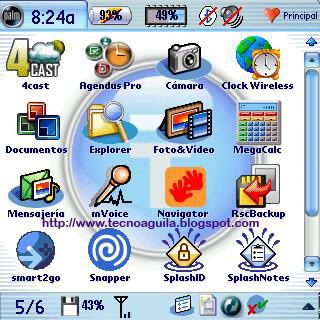
Pero si queremos incluír una pantalla de TODAY, lo que tenemos que hacer será lo siguiente:


Teniendo instalado el ZLauncher, proceder a instalar un PLUG-IN llamado ZLPlugin Today y posteriormente tendremos que dirigirnos a las preferencias generales del ZLauncher y entrar a la pestaña denominada Plugin para activarlo. En mi caso concreto, tengo activados 3 Plug-ins:

  1. El del Status del Bluetooth
  2. El del Status del sonido
  3. Y obviamente el de Today
Al entrar a las preferencias generales del ZLauncher a la pestaña destinada a gestionar los Plug-Ins, tenemos que activarlo, y una vez activado ya podremos utilizarlo y configurarlo... Pero para autilizarlo tendremos que contar con una "categoría" especialmente destinada para que cumpla con su cometido. Y para hacerlo debemos configurar el Plug-In así:
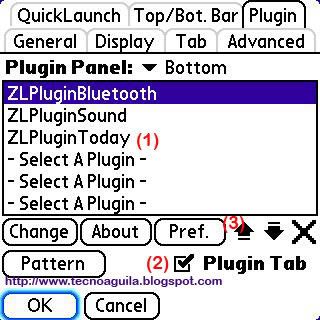

(1) - En esta lista debemos activar el Plug-In para que el ZLauncher pueda hacer uso del mismo.

(2) - Para que aparezca como una pestaña (tal y como la de las categorías) necesitamos activar esta casilla.

(3) - En el botón de preferencias (Pref.), podremos configurar la manera en que queremos que se vea (colores, tamaño de letra, sombras, etc.) nuestra nueva "pantalla" de HOY o TODAY.

Ahora bien, para que siempre aparezca la pantalla de Hoy que acabamos de "crear", en las preferencias generales del ZLauncher, en la pestaña general debemos activar START ON 1ST TAB:
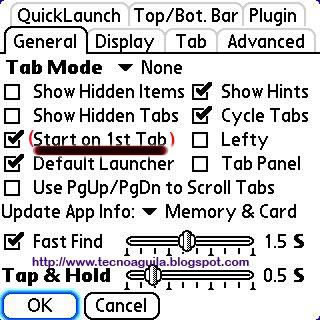
Habiendo hecho esto, podremos disfrutar de una pantalla de HOY o TODAY tal y como la que podemos ver a continuación:
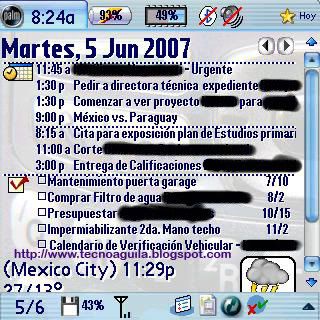

Como podrán ver, también se puede poner una imagen de fondo, y también se pueden utilizar otros Plug-Ins en conjunto con el de HOY o TODAY, en mi caso, tengo sólo 2 corriendo en la pantalla de HOY o TODAY. El ZLPlugin Today y el ZL4Cast.

Información sobre el ZLauncher: ZZTechs

Información sobre el 4Cast: ShSh Software

ACTUALIZACION: Gusso me ha hecho el favor de indicarme un error que tenía:

Las letras en color verde, están en un error, este pequeño párrafo, nos da los pasos correctos:

"...el paso de activarlo como categoría si es necesario, pero para que ocupen toda la pantalla despues de hacer ese paso hay que ir a las propiedades de pestañas y seleccionar la de Plugin, solo para esta aparece a un lado de la pestaña de general una pestaña con el nombre de plugin donde se activan cuales son los que queremos que aparezcan"

Gusso, gracias por la aclaración!!!

1 de mayo de 2007

Sincronización Hotsync en Windows Vista

Aprovechando que hoy es dia de descanso, he aprovechado un receso en los proyectos personales de trabajo y me he dedicado a depurar un poco mi portátil que como muchos de ustedes habrán leído si siguen este Blog desde su comienzo, trae Windows Vista Home Premium.
Mientras terminaba de instalar todos los programas necesarios para mí y de hacer toda la migración de archivos necesarios para mi vida profesional, personal y de entretenimiento, seguía sincronizando con mi antigua PC de escritorio donde NUNCA tuve un problema de sincronización. Y seguí haciendo las sincronizaciones en la PC de escritorio durante varias semanas más aún y cuando ya tenía lista la Portátil para el uso continuo y diario...
Llegó el momento en que me pidieron la PC de escritorio para convertirla en un Servidor, se le instalaría Windows Server 2003, así que tuve que formatear el disco duro de dicha PC para darle paso a la nueva función que dicho equipo cumpliría en nuestro nuevo proyecto laboral, desde ese día en adelante... Estuve esperando varios días con la esperanza (¿Que ingenuo verdad?) de que Palm diera a conocer una versión actualizada del Palm Desktop que fuera 100% compatible con Windows Vista, mi espera fue en vano, ya que hasta la fecha, Palm no ha dado señales de vida en ese aspecto.
En fin, después de varios días, me armé de valor para instalar el Palm Desktop que viene incluído en el Disco Compacto que trae el 680 (Versión 4.2), así que lo hice.... En principio, durante varias semanas, no tuve problema alguno con mis sincronizaciones diarias, todo se sincronizaba perfectamente. Hasta que llegó el 15 de Abril del 2007, donde sin razón aparente, las sincronizaciones comenzaron a fallar. Las sincronizaciones se completaban, las aplicaciones como SplashID, SplashShopper, o SplashNotes, o 4Cast sincronizaban perfectamente. El problema estaba en las aplicaciones Calendario, Direcciones, Notas y Tareas.
Esas 4 aplicaciones me duplicaban información, la desaparecían, después de otra sincronización la regresaban... Incluso, citas que ya habían sido borradas volvían a aparecer en el Treo y en el Palm Desktop.... Y creo recordar que fue después de haber instalado una actualización de Photoshop Elements...
Para no hacer la historia más larga, depuré la información de esas 4 aplicaciones, para dejarla tal y como debía de ser y dejé de sincronizar durante aproximadamente 15 días. En mi tiempo libre, traté de buscar una solución por todos lados, en Palm, en Microsoft, en foros de discusión, en todos los lugares que se puedan ustedes imaginar. No encontré ABSOLUTAMENTE NADA. Llegué a pensar en cambiar la sincronización de Palm Desktop a Outlook, pero supuse que sería todo igual, por lo que terminé desistiendo.
Y hoy que tuve bastante tiempo para depurar la portátil y depurar la información contenida en el Treo, que me puse a investigar por mi mismo para ver que se podía hacer al respecto...
Y me he dado cuenta que si alguna aplicación tiene problemas para correr sobre Windows Vista, el sistema es capaz de correrla "bajo compatibilidad de Windows XP"... Cabe señalar que esto lo hice a modo de prueba y afortunadamente FUNCIONÓ. Simplemente nos dirigimos a:
Archivos de Programa -->> Palm -->> y buscamos Palm.exe (el ejecutable de Palm Desktop) le damos botón derecho y nos vamos a la pestaña de compatibilidad. Ahí encontraremos un apartado que dice:
Modo de Compatibilidad -->> Elegimos Windows XP (Service Pack 2) y palomeamos dicha opción...
Y listo, todos mis problemas de sincronización, al parecer se han terminado... Si encuentro algún otro aspecto de estos problemas que merezca ser publicado, aquí mismo lo estarán leyendo.
Espero que a más de uno, esto le sea de utilidad.

30 de abril de 2007

Como desarmar un dispositivo Palm

Nunca pensé que Palm tuviera en su página web instrucciones detalladas de como desarmar sus dispositivos. Pero tiene una razón de ser, ya que se trata de uno de los compromisos que Palm tiene con el medio ambiente. Es por eso que Palm indica claramente que dichas instrucciones deberán de ser usadas unicamente por personal capacitado y especializado en Reciclaje de equipos electrónicos.
Aunque por otro lado, sabemos que habemos infinidad de usuarios que nos hemos atrevido a "destripar" nuestros equipos. Pues con esta serie de instructivos, podremos hacerlo sin problema alguno.
Así que si alguien se atreve tal y como lo han hecho ya Ricardo Hernández de PDA México y su equipo, acá les dejo los enlaces a la noticia original y a la página de Palm donde podrán encontrar esta serie de instructivos...

28 de abril de 2007

¿Como Configurar Smaato Cost?

Al parecer el uso de Smaato Cost, no es tan simple como pudiera parecer... A continuación trataré exlicar como se configura correctamente el Smaato Cost del cual ya hablamos hace unos días...
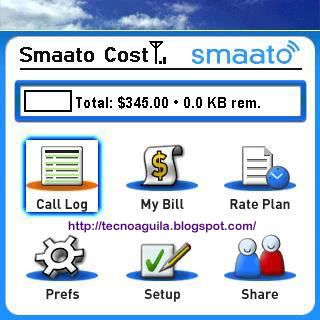
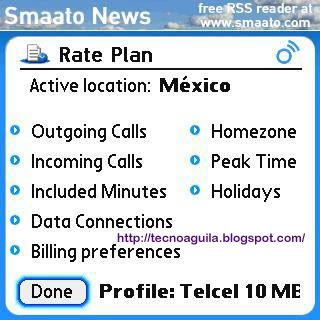
Primero que nada, cuando entramos a la aplicación, desde su pantalla principal debemos de oprimir donde dice RATE PLAN. Una vez adentro de RATE PLAN, oprimimos OUTGOING CALLS.
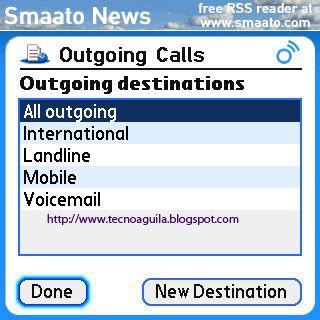
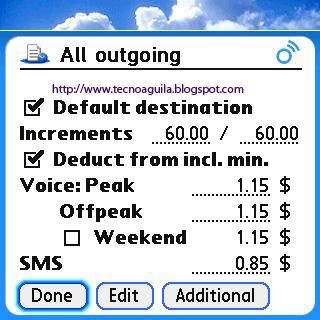
Una vez dentro de OUTGOING CALLS, oprimimos ALL OUTGOING.

Una vez dentro de ALL OUTGOING, ahí donde dice increments, debemos de poner cada cuando se cobra el incremento, es decir, normalmente es cada minuto, por lo que en mi caso particular es 60/60, es decir CADA 60 SEGUNDOS, se incrementa el cobro. Cuando tenemos UN PLAN DE RENTA, debemos palomear DEDUCT FROM INCL. MIN. Así le estamos ordenando a la aplicación que no tome en sus calculos los minutos incluídos en el Plan de Renta mensual.
Por otro lado, en esta misma pantalla y para que la aplicación haga sus cálculos correctamente, debemos "decirle" a la aplicación cuanto es el costo por minuto (impuesto incluído) en horas pico, también el costo por minuto en horas no pico (impuesto incluído), en mi caso particular, el costo es igual en ambos, horas pico y no pico. Si por el contrario los fines de semana determinado operador tiene precios especiales, debemos de "decirle" al programa cual es el precio y palomear la opción WEEKEND. En esta misma pantalla tenemos que poner el costo de los SMS.


Una vez que hayamos terminado de configurar ls llamadas salientes, toca el turno configurar a las llamadas entrantes y para eso vamos a la pantalla de RATE PLAN y elegimos ALL INCOMING. En mi caso particular como TODAS las llamadas entrantes son gratuitas para mí, increments NO está palomeado, y todo lo dejo tal y como está, por que no quiero que Smaato Cost haga cálculos de mis llamadas entrantes. Caso contrario sucede en otros países y otros operadores, donde las llamadas entrantes se cobran dependiendo de donde provengan (De teléfonos fijos, otras compañías celulares, de otras provincias, o del extranjero). Esa información en caso de tenerla que introducir a Smaato Cost, se debe de investigar con el operador propio de cada usuario, ya que cada operador maneja diferentes precios.


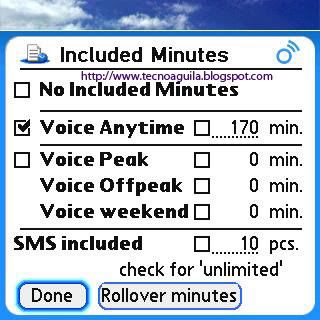
Una vez terminada la configuración de las llamadas entrantes, regresamos a la pantalla principal de RATE PLAN, y nos vamos a INCLUDED MINUTES. Ahí le "decimos" al programa si tenemos minutos incluídos en el plan de renta mensual. Algunos planes no tienen minutos incluídos, pero la mayoría si los tiene... si tenemos minutos incluídos en nuestro plan de renta, donde dice VOICE ANYTIME tenemos que palomearlo e introducir cuantos minutos incluídos tenemos en nuestro plan de renta mensual. Así mismo, tenemos que introducir el número de SMS a los que tenemos derecho mensualmente. En mi caso como el costo por minuto es igual siendo hora pico y no pico, ese apartado lo dejo tal y como está, no introduzco ningún dato adicional.


Una vez regresando a RATE PLAN, tenemos acceso a las conexiones GPRS, debemos "decirle" a la aplicación que el cobro esta basado en la cantidad de datos que transmitimos/recibimos (ese es el esquema que utilizan TODOS los operadores en el mundo en el caso del GPRS), asi que, donde dice BILLING BASED ON, tenemos que elegir DATA.

Un detalle... La mayoría de los operadores cobran por 1KB enviado/recibido (si no se cuenta con un plan de datos mensual).

Como ya he dicho, normalmente los operadores cobran por la cantidad de datos enviados/recibidos, por esa razón, en donde dice PER SESSION, se queda en 0.00. En cambio, donde dice PER, tenemos que elegir la unidad que cobra nuestra operadora, en mi caso, mi operador cobra $0.14 Centavos de Peso Mexicano por 1KB ya sea enviado o recibido, así que introduje 0.14.

Si por el contrario, contamos con un plan de datos mensual de (paquetes de cierta cantidad de MBs incluídos en el paquete), donde dice FREE TRAFFIC, tenemos que introducir, a cuantos KBs ó MBs tenemos derecho al mes.

Si contamos con un plan de datos ilimitados, como mucha gente que tiene planes de datos con operadores CDMA en México, tenemos que palomear UNLIMITED DATA.


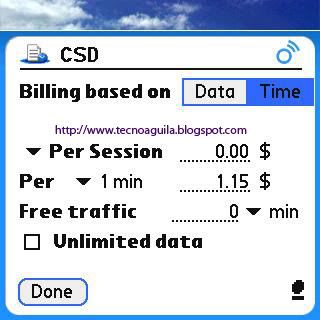
En caso de no querer hacer uso de el GPRS por su alto costo, al menos en México, tenemos oportunidad de utilizar el CSD, protocolo que cobra por la cantidad de tiempo que permanecemos conectados a Internet, pero que tiene una velocidad de transferencia mucho menor (9kbps). En mi caso particular, mi operador cobra $1.15 (impuesto incluído) por minuto de conexión. Por lo que BILLING BASED ON en este caso debe de ir en TIME. Como siempre PER SESSION se queda en CEROS y en PER tenemos que elegir la unidad de tiempo que cobra la operadora y el precio por dicha unidad de tiempo.


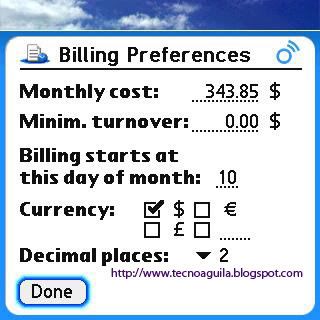
Una vez que hayamos configurado nuestros planes de datos (si es que los usuamos), tenemos que regresar a la pantalla RATE PLAN y elegir BILLING PREFERENCES, aquí es donde, tenemos que introducir el costo de nuestro plan de renta (cobro por voz), en mi caso el costo (impuesto incluído) es de $343.85 Pesos Mexicanos. MINIMUM TURNOVER es el precio que debemos de pagar por nuestras llamadas, pero en el caso de mi operador no aplica, debido a que cobra por minuto... Aquí en esta pantalla, tambien debemos de "decirle" al programa que día del mes comienza el cobro mensual, por lo que en donde dice BILLING STARTS AT THIS DAY OF MONTH, debemos introducir el día en el cual comienza el ciclo de cobranza de nuestro operador (esta información la podemos encontrar en la factura que nos llega cada mes, normalmente es el día siguiente a nuestra fecha de corte).


Pues bien, con estos pasos, creo que podremos configurar el Smaato Cost y que de esta manera nos pueda brindar la información que requerimos para poder llevar nuestros gastos de telefonía móvil de una mejor manera.
Smaato Cost cuenta con un manual de instrucciones en la propia página web de Smaato y lo pueden encontrar en:

6 de abril de 2007

Como configurar GMail en Versamail...

A petición de un lector de este Blog, de nombre Javier, intentaré explicar de una manera sencilla la manera de configurar una cuenta de GMail para que pueda ser descargada en nuestro Treo 680, por medio de Versamail. Investigando más a fondo, me he enterado que en PDAs "antiguas" tal y como lo podría ser la T3, por medio de Versamail es imposible hacerlo.
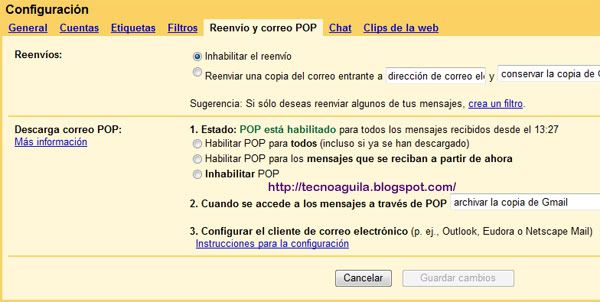
Javier, primero que nada, supongo que en tu cuenta de GMail, has configurado debidamente el acceso POP3 para poder descargar tus correos en la PC, ya sea por medio de Outlook Express, Outlook, o cualquier otro gestor de correos electrónicos para la PC. Si no lo has hecho, te recomiendo que lo hagas, porque de lo contrario, será imposible bajar o sincronizar los correos en el Treo.
Ahora a enfocarnos a la configuración de Gmail en el Treo 680:
Primero que nada, debemos entrar a la aplicación Correo (Versamail) del Treo 680, y comenzar a configurar nuestra vuenta de GMail. Supongo por lo que me dijiste en tu mensaje, que dicha cuenta ya la tienes creada en el Treo, por lo que deberás entrar por medio del menú a la opción "Cuentas" y seleccionar "Config. de cuenta". Acto seguido, deberás seleccionar la cuenta de correo que deseas configurar.
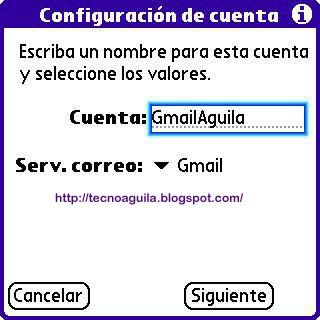
Una vez entrando a la opción descrita, encontrarás una pantalla como esta, donde podrás darle un nombre personalizado a tu cuenta de GMail, en mi caso, le he nombrado GMailAguila. Donde "pregunta" por el Servicio de Correo deberás elegir GMail. Presionas siguiente.

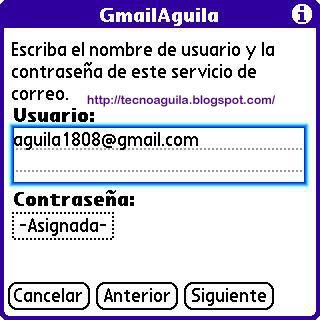
En la siguiente pantalla que aparece, deberás escribir el nombre de usuario, que en el caso de GMail hay que resaltar que dicho nombre de usuario es la dirección de correo electrónico de GMail COMPLETA. Si no escribes tu dirección de GMail COMPLETA, el sistema NO la reconocerá. También deberás, en esa misma pantalla, introducir tu contraseña para GMail. Presionas en siguiente.

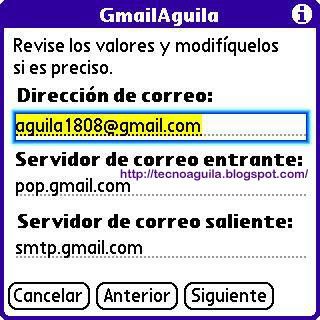
En la siguiente pantalla que aparece, te pide que revises los valores de configuración en cuanto a la dirección de correo, el servidor de correo entrante y el servidor de correo saliente. Verifica que en el campo de Dirección de Correo esté correctamente escrita tu dirección de GMail. Y que en el campo de Servidor de Correo entrante, esté la siguiente dirección del servidor:

pop.gmail.com

Si no es así, escribela correctamente. Y en el campo del Servidor de Correo saliente, asegúrate que esté la siguiente dirección:

smtp.gmail.com

Otra vez, si no están correctamente configuradas, asegúrate de escribirlas tú. Presionas siguiente.


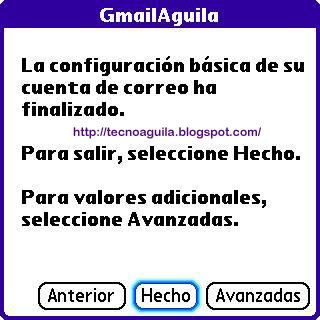
En la siguiente pantalla que aparece, Versamail, te indicará que la configuración básica de la cuenta ha terminado. Pero por la naturaleza propia de GMail, es necesario hacer algunas configuraciones extras para que la cuenta pueda sincronizarse o descargarse directamente al Treo. Por lo cual, deberás presionar en la casilla de Avanzadas.


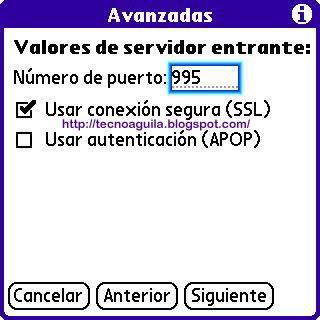
Una vez que estamos en la configuración avanzada del Versamail, veremos que tenemos que asignar un número de puerto del Servidor entrante, además de indicarle a Versamail que deseamos utilizar una conexión segura (SSL).
En el número de puerto, asegurate de introducir el número 995 y elegir la casilla de conexión segura (SSL). Presiona siguiente.


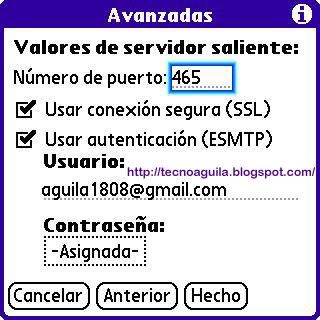
Ahora se configurarán los valores del Servidor Saliente. En este caso también tendremos que asignar un número de puerto. Y asegurarnos que tanto la casilla de conexión segura (SSL) como la de Usar autenticación (ESMTP) están activas. Además asegurarnos también que esté presentenuestra dirección de correo electrónico y nuestra contraseña.
En este caso debemos asegurarnos de que el número de puerto es el 465 y repito, seleccionar ambas casillas, tanto la de Usar conexión segura (SSL) como la de Usar autenticación (ESMTP). Una vez terminando la configuración, presionas Hecho.


Seguramente, si seguimos al pie de la letra la configración recomendada, se podrán sincronizar y/o descargar los correos electrónicos vía Versamail.

Espero que este tutorial te ayude Javier, a configurar correctamente tu GMail en tu 680. Así mismo, espero que a todos aquellos que no lo han logrado al igual que Javier, puedan hacerlo con este sencillo tutorial.

Hay una página muy completa donde se habla mucho sobre GMail.... Es una lectura muy recomendable uanque cabe mencionar que está en inglés, seguramente, será del interés de varios usuarios: